Clictill propose de nombreux rapports permettant de piloter son activité.
Ce document a pour but de détailler ces rapports, donner des exemples d’utilisation et ainsi être en mesure de choisir les plus pertinents selon les informations attendues.
- Accéder aux Reports
- Statistiques
- Listes
- Journaux
- Journal des ventes globales
- Journal des ventes détaillées
- Journal des opérations de caisse
- Journal des ventes articles
- Journal des ventes articles par rayon
- Journal des situations de compte
- Suivi transactions par n° de document
- Journal des commandes détaillé
- Etat des remises en banque
- Etat du coffre par boutique
- Etat de stock
- Journal des réceptions/retours
- Journal des régularisations de PAMP
- Journal des régularisations de stock
- Synthèses
- Hits
Accéder aux Reports
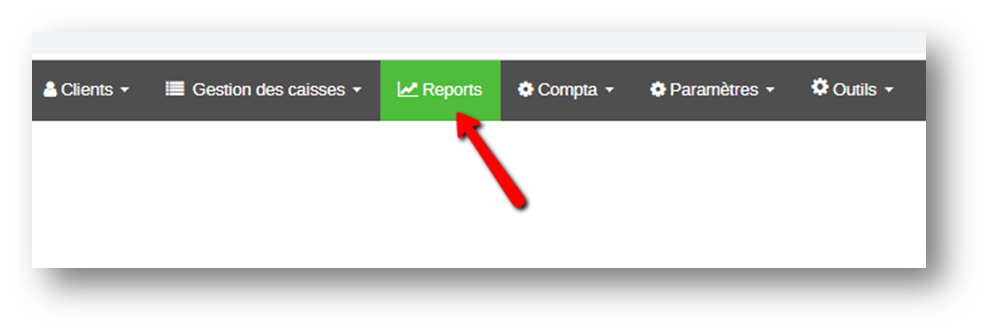
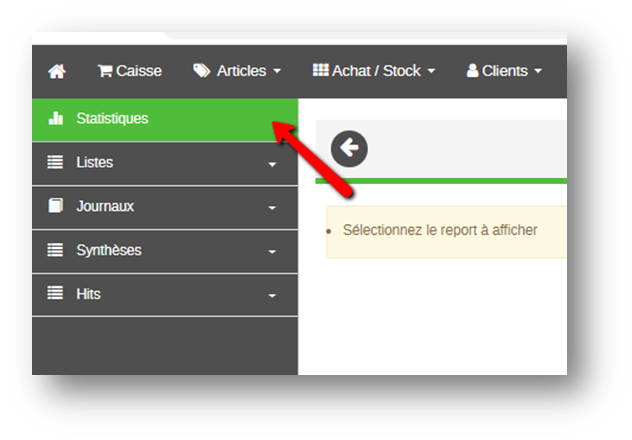
Dans l’administration, aller dans le menu Reports.
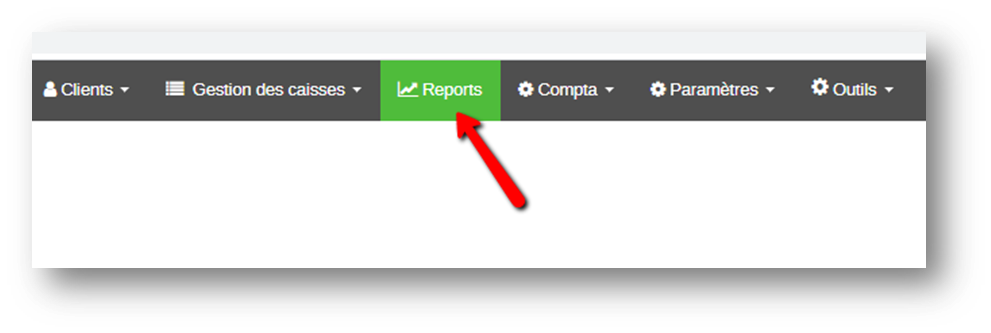
Sur la gauche de l’écran, différentes catégories de rapports sont disponibles.
Pour faire apparaître les Listes, Journaux, Synthèses et Hits, cliquer sur la flèche
Exporter des données
Les fichiers exportés comportent parfois plus de colonnes que les tableaux affichés dans les écrans.
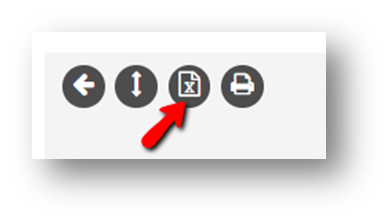
Cliquer sur le picto ‘X’ en haut à gauche.
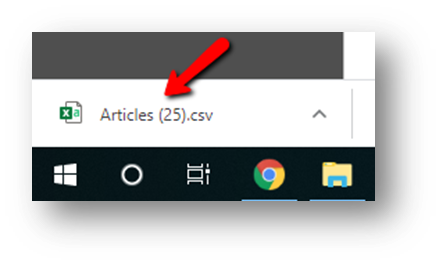
Un fichier au format .csv est disponible dans les téléchargements de Chrome et en bas à gauche dans le navigateur. Cliquer dessus pour l’ouvrir. Dans l’exemple, il s’agit du fichier « Articles.csv » (extraction de la liste des articles) :
Etendre l’affichage des données
Pour certains reports, cette flèche permet d’étendre et réduire les données affichées dans un tableau.
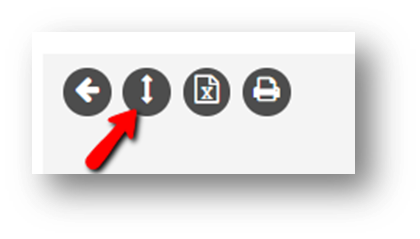
Par exemple pour le journal des ventes par rayon :
Voici le tableau étendu :
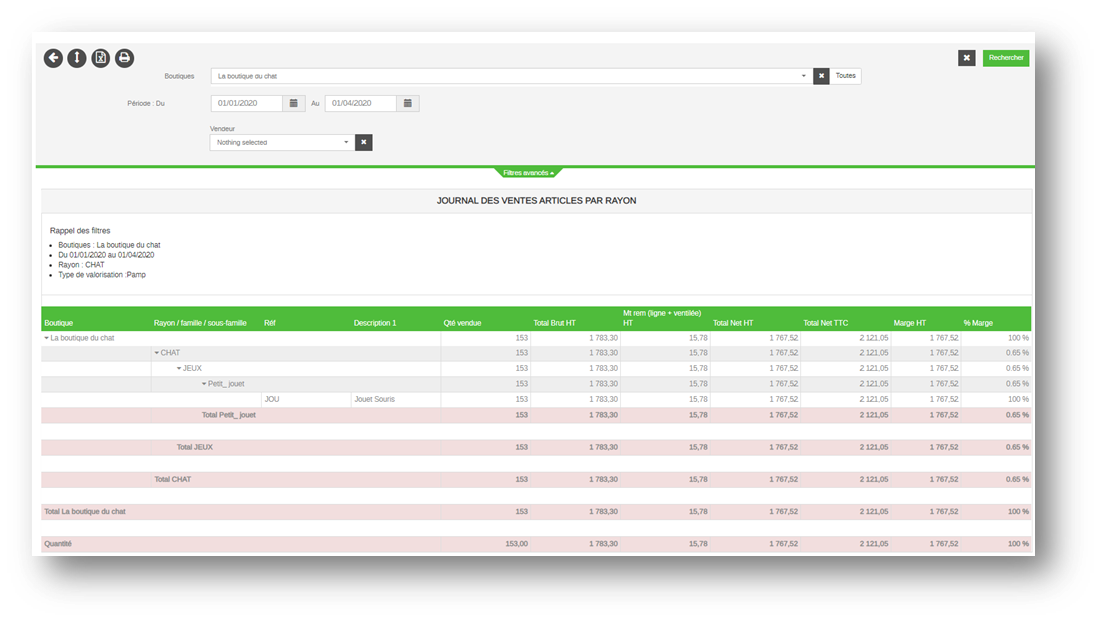
En cliquant sur la flèche, n’apparait plus que le total des ventes :

Imprimer les reports
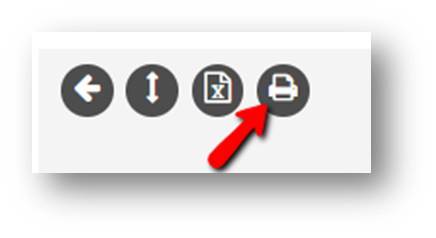
Le picto « imprimante » permet d’imprimer directement un rapport.
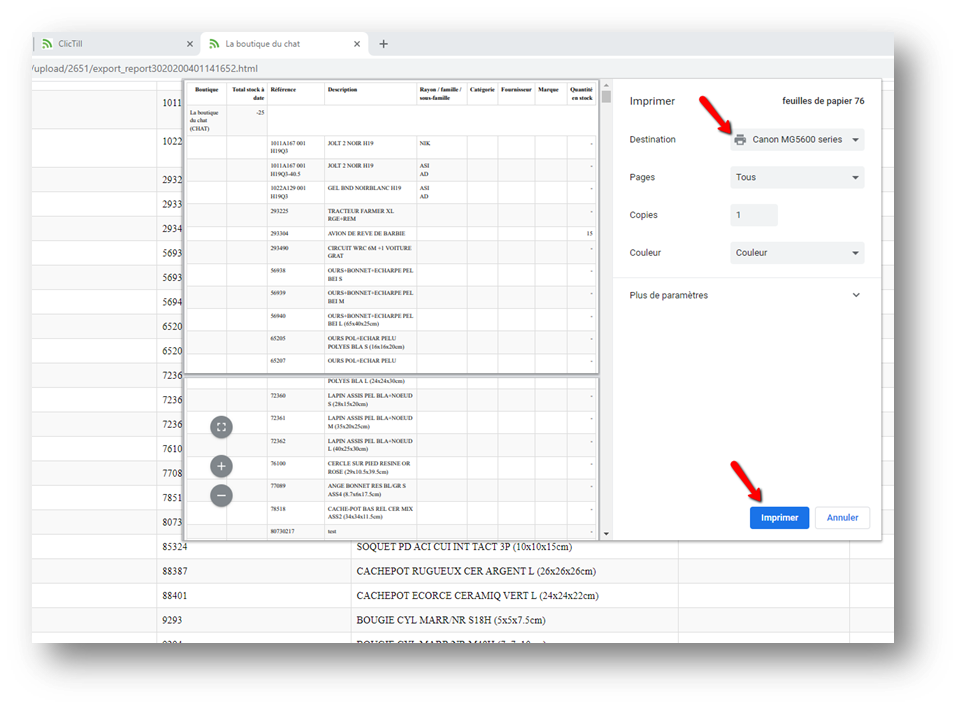
Un onglet du navigateur s’ouvre et propose l’impression. Choisir l’imprimante et les paramètres d’impression.
Statistiques
Cet onglet donne une vision globale du chiffre d’affaires et de sa répartition, sur une période donnée, pour une ou plusieurs boutiques. Ces informations générales ont pour objectif d’aider à la supervision d’un point de vente. Les données sont sous forme de tableaux et diagrammes pour une visualisation rapide.
Cliquer sur l’onglet ‘Statistiques’.
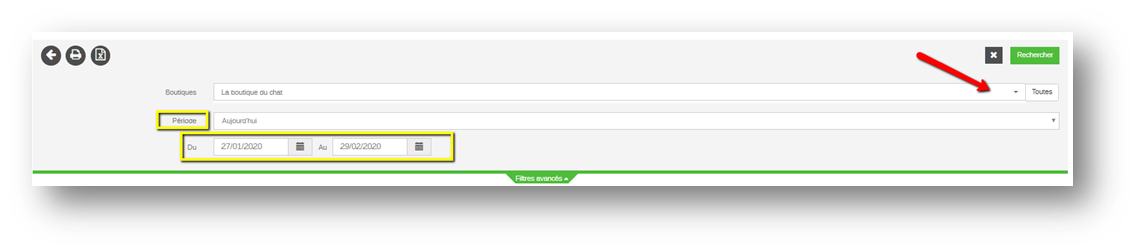
Sélectionner la ou les boutiques, puis la période ou une plage de date. Cliquer sur Rechercher :
Exporter les diagrammes ‘Statistiques’
Dans cette partie Statistiques, toutes les données sont en diagrammes circulaires, diagrammes en barres et tableaux.
Tous les diagrammes sont exportables et imprimables.
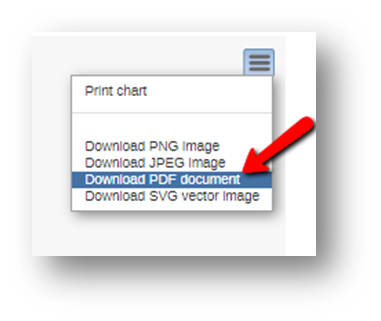
Cliquer sur le menu sandwich en haut à droite de chaque diagramme.
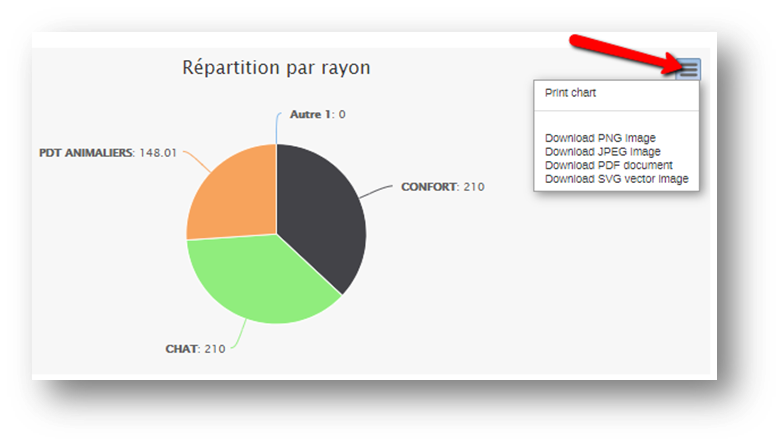
Plusieurs options s’offrent alors à vous : Imprimer (« Print chart »), télécharger sous différents formats (PNG, JPG, PDF ou SVG).
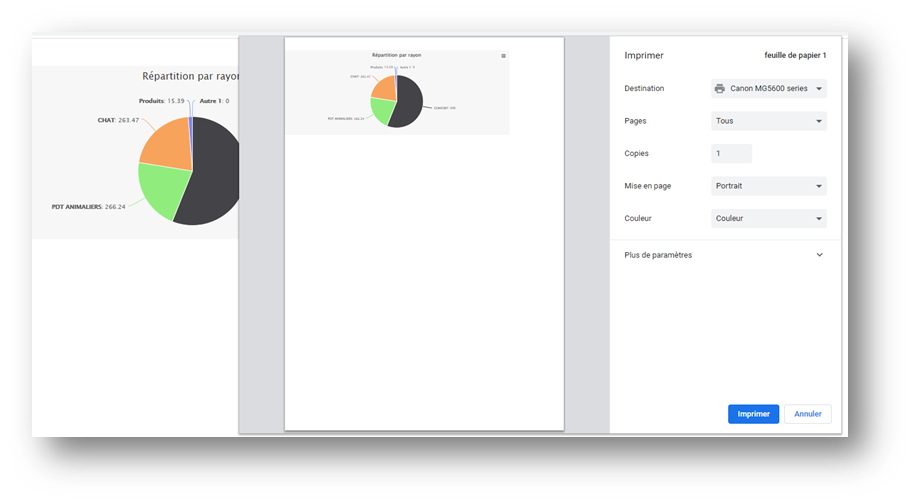
Pour imprimer, cliquer sur ‘Print chart’. Automatiquement une prévisualisation s’affiche ainsi que les options d’impression du navigateur :
Pour télécharger le diagramme, cliquer sur le format choisi. Ici, par exemple, ‘Download PDF document’.
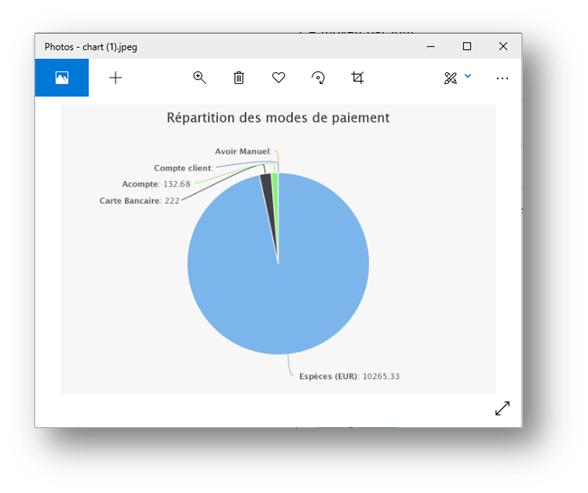
On retrouve le document téléchargé en bas à gauche du navigateur Chrome puis dans les téléchargements dans l’explorateur de fichiers.
Pour l’ouvrir, utiliser le logiciel de votre choix.
Explication des tableaux et diagrammes
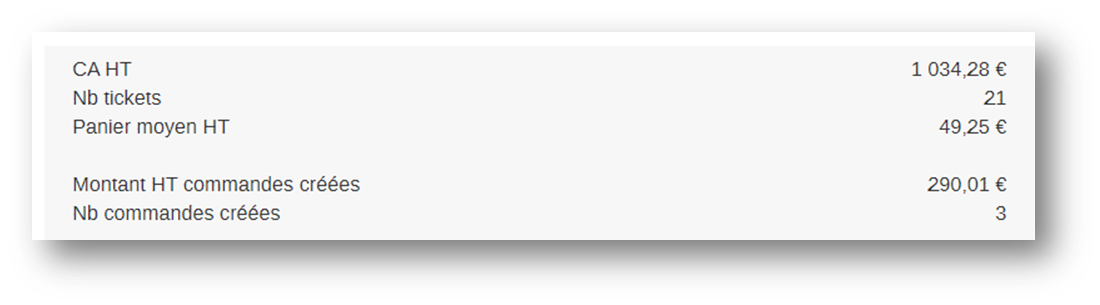
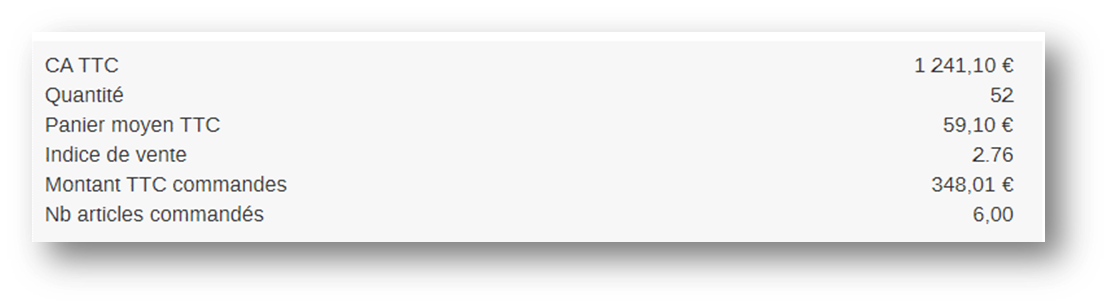
Les 1ers tableaux indiquent le CA, le nombre de tickets, le panier moyen, le montant des commandes créées et leur nombre. Cela en HT pour le 1er tableau et en TTC pour le second.
L’indice de vente indique le nombre d’articles moyen par ticket.
Répartition horaire (diagrammes en barre)
Permet de visualiser le nombre de ticket et en CA TTC (ordonnée) par heure (abscisse).
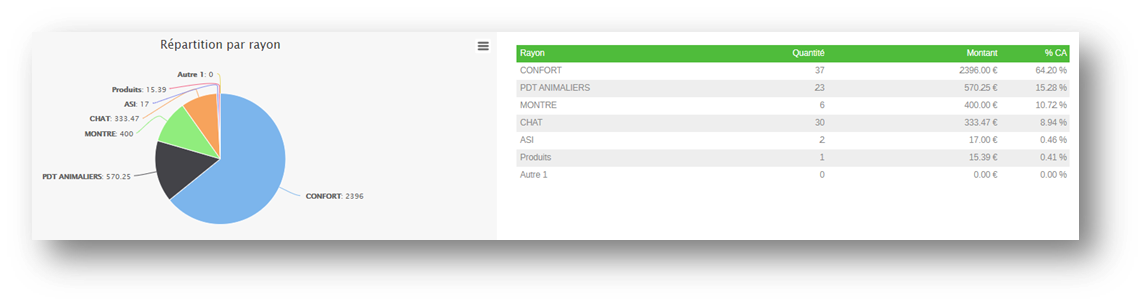
Répartition par rayon
Le diagramme circulaire reprend le CA (en montant).
Le tableau indique le nombre d’articles vendus par rayon, le montant et le pourcentage du CA sur la période.
Répartition par vendeur / caissier
Les calculs sont identiques que ce soit pour les caissiers ou les vendeurs : on retrouve le CA sous forme de diagrammes circulaires. Chaque aire correspond au CA réalisé par un vendeur/caissier.
Dans les tableaux apparaissent en plus le nombre de ventes, le pourcentage sur le CA global et le panier moyen de chacun.
- CA par caisse
C’est le même principe que pour la répartition par vendeur/caissier avec le nombre de ventes, le CA et le panier moyen par caisse (correspond aux workstations dans les paramètres)
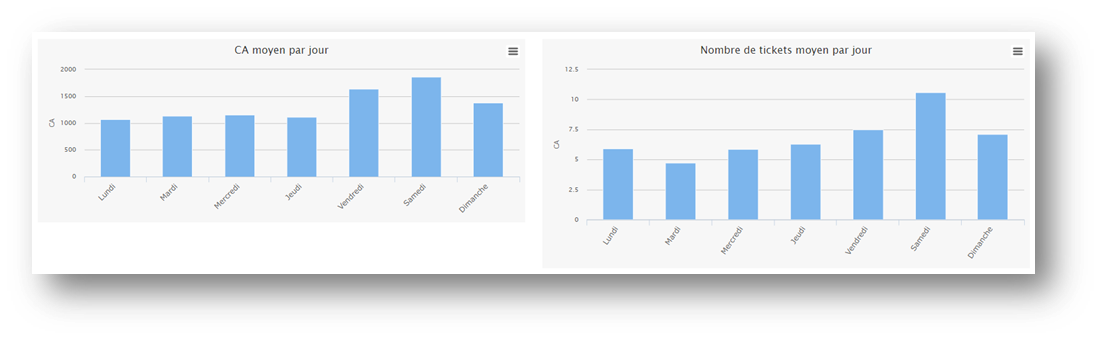
- CA moyen par jour / Nombre de tickets moyen par jour
Ces rapports sont sous forme de diagramme en barres, par jour de la semaine en abscisse.
Répartition des modes de paiement
Ici les diagrammes reprennent le CA et le nombre de ventes par mode de paiement.
Listes
Articles
Ce rapport permet d’extraire une partie ou tous les articles de la base (actifs et/ou inactifs).
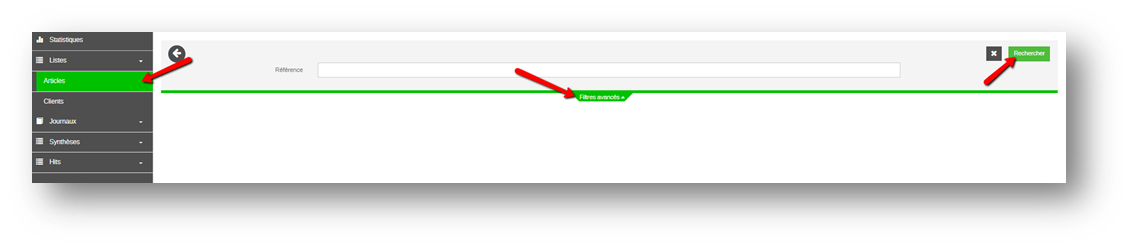
Pour utiliser des filtres supplémentaires, cliquer sur ‘Filtres avancer’, sinon cliquer directement sur ‘Rechercher’ pour faire apparaître un (champ ‘Référence’) ou tous les articles de la base.
La base est commune à toutes les boutiques de la Compagnie.
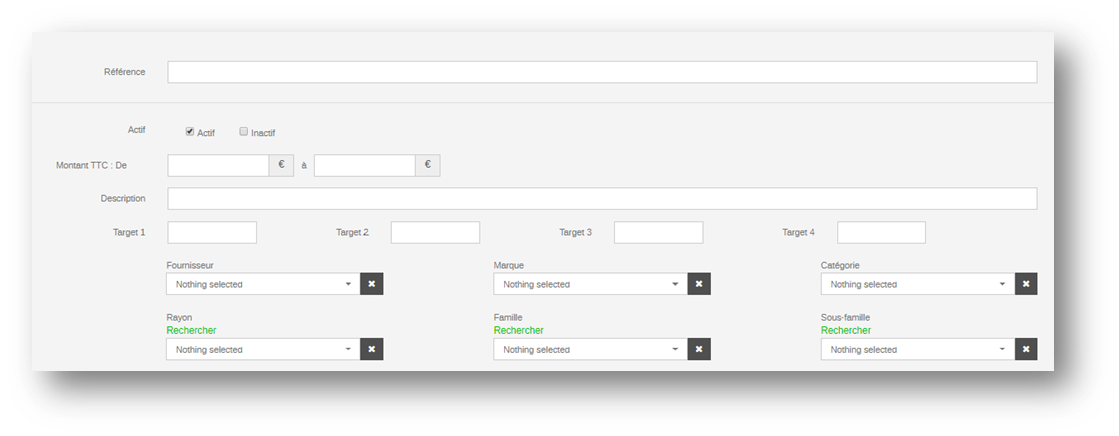
Une fois les filtres appliqués, cliquer sur ‘Rechercher’.
A l’écran, s’affichent les colonnes suivantes :
- Référence
- Code barre
- Description 1
- Rayon / Famille / Sous-famille
- Catégorie
- Marque
- Fournisseur
- Prix d’Achat
- Les différents prix selon les codes tarifs de la base
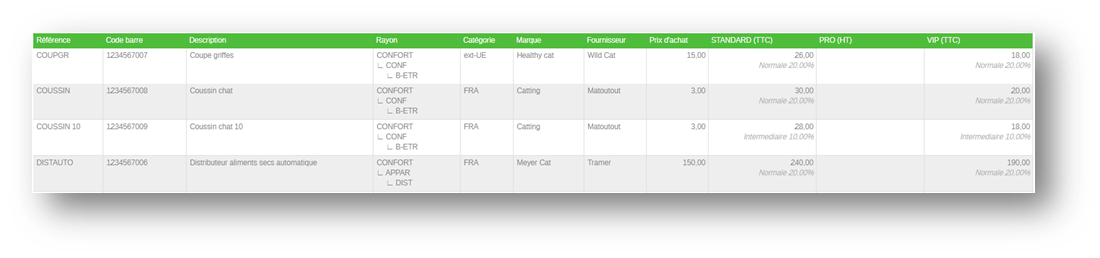
L’export de ces données propose un fichier Excel (au format .csv) plus complet.
Ce fichier comporte plus de colonnes que le tableau dans Clictill :

Voici les colonnes en plus :
- Confirmation quantité : l’article est-il paramétré pour demander une quantité (tickets) ?
- Confirmation prix : l’article est-il paramétré pour demander un prix (tickets) ?
- Nombre de points de fidélité : si l’article est concerné par un programme de fidélité
- Valeur en points : Si l’article fait l’objet d’une rétribution dans un programme de fidélité
- Taxe : Code taxe (TVA). Il y a autant de colonnes que de code tarifs dans la base
- Pourcentage taxe : Taux de TVA. Il y a autant de colonnes que de code tarifs dans la base
Clients
Ce rapport permet d’extraire une partie ou tous les clients de la base (actifs et/ou inactifs ; particuliers et/ou professionnels).
Cliquer sur l’onglet ‘Listes’ puis ‘Clients’.
Pour utiliser plus de filtres, cliquer sur ‘Filtres avancer’, sinon cliquer directement sur ‘Rechercher’ pour faire apparaître tous les Clients de la base (commune à toutes les boutiques), actifs et inactifs par défaut.
La base est commune à toutes les boutiques de la Compagnie.
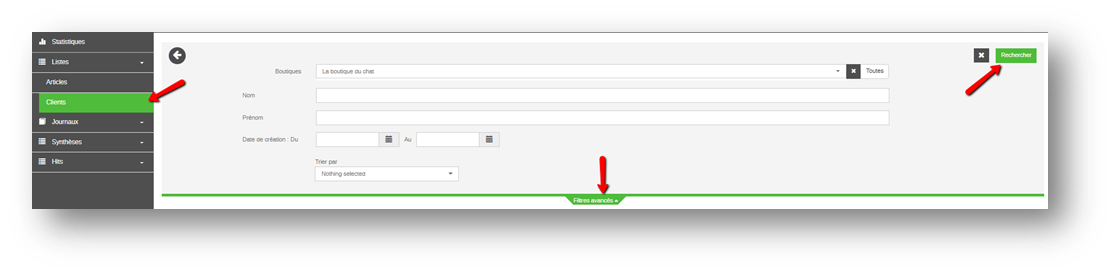
A l’écran, s’affichent les colonnes suivantes :
- Code client
- Nom
- Adresse
- Téléphone / Email
- Profession
- Statut
A l’export, on retrouve des colonnes supplémentaires :
- Civilité
- Société
- Code tarif
- Nom de la carte de fidélité
- Numéro de carte de fidélité
- Commentaire
Journaux
Les journaux permettent de faire des analyses détaillées.
Voici les différents journaux proposés :
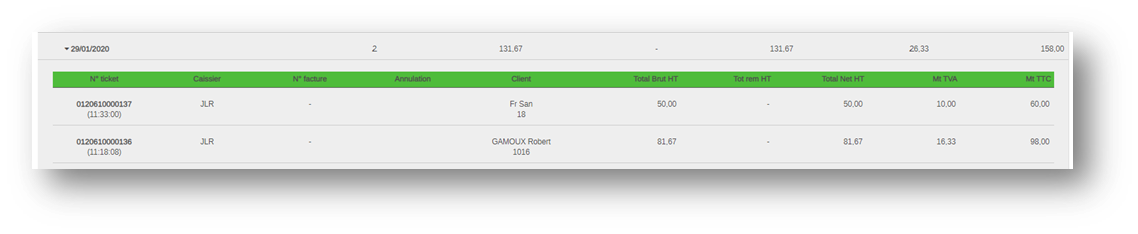
Journal des ventes globales
- Reprend l’ensemble des tickets sur une période, sans le détail des ventes. Les tickets sont classés par date. Ce tableau comporte le montant total encaissé du jour et de chaque ticket
Exemple :
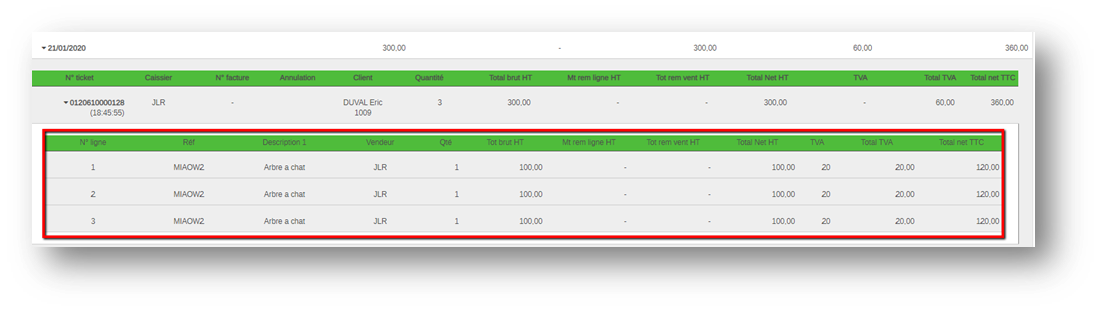
Journal des ventes détaillées
- Identique au journal précédent mais avec le détail des tickets
Exemple :
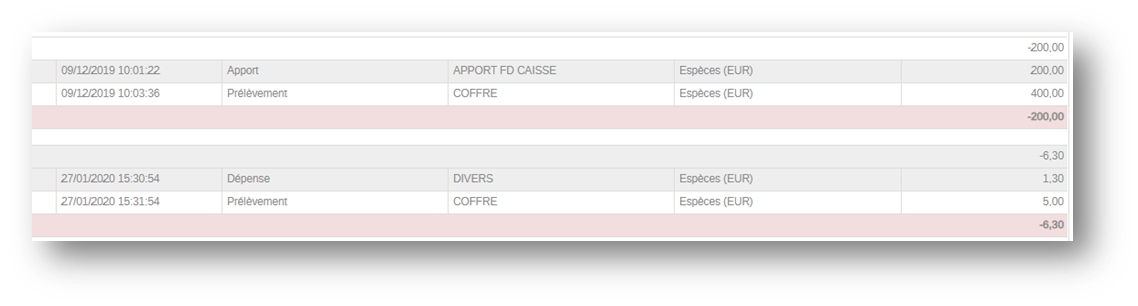
Journal des opérations de caisse
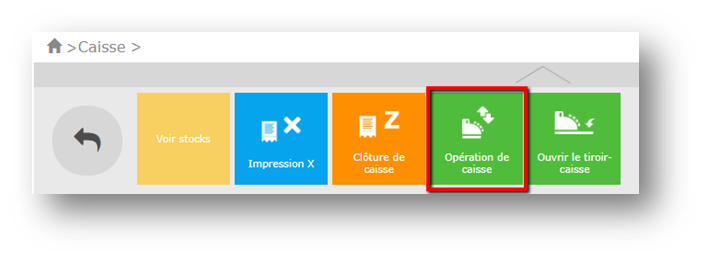
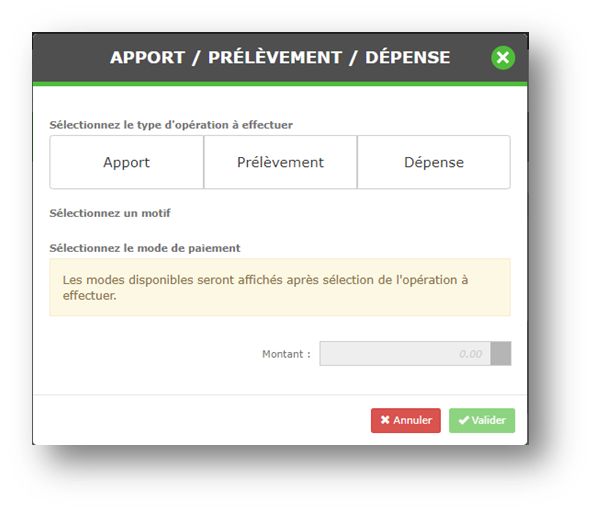
- On y retrouve les opérations de caisse (Apports, Prélèvements et Dépenses) effectuées à partir du bouton de caisse du même nom
Exemple :
Journal des ventes articles
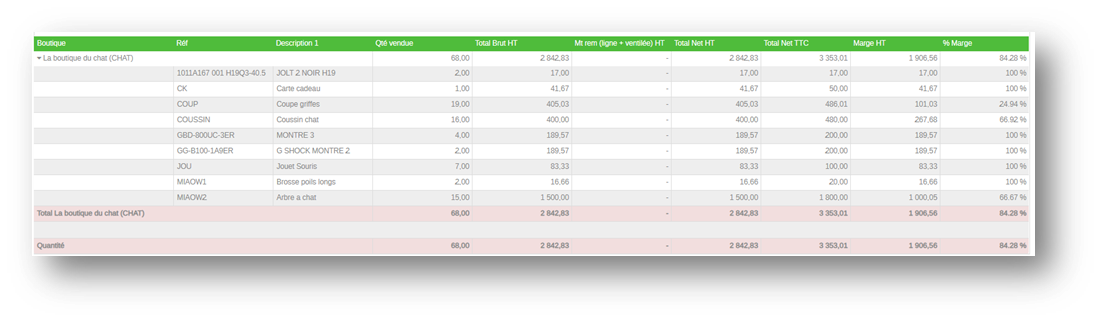
- Permet de voir les quantités et le total CA vendu par article sur une période ; la référence étant le point de départ
Exemple :
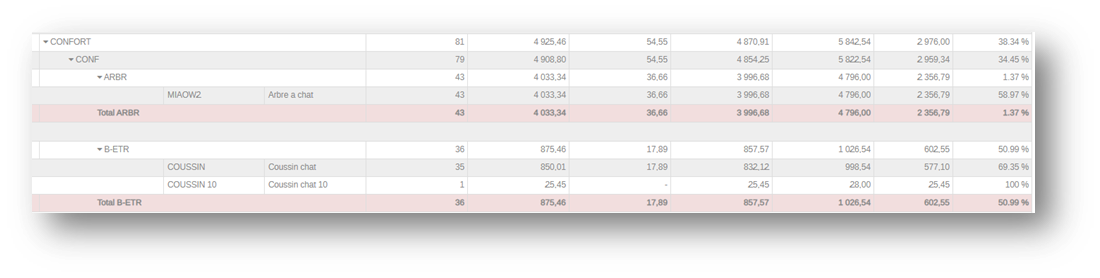
Journal des ventes articles par rayon
- Permet de voir les quantités et le total CA vendu sur une période ; le rayon étant le point de départ, puis la famille, la sous-famille et enfin l’article
Exemple pour un rayon (« Confort ») :
Journal des situations de compte
- Permet de voir les situations de comptes clients à date : Le solde des acomptes (avec les reprises et versements), le solde des avoirs manuels (Emissions et reprises) ainsi que le solde des comptes clients (Mise en compte et règlements de compte).
Exemple pour les acomptes :
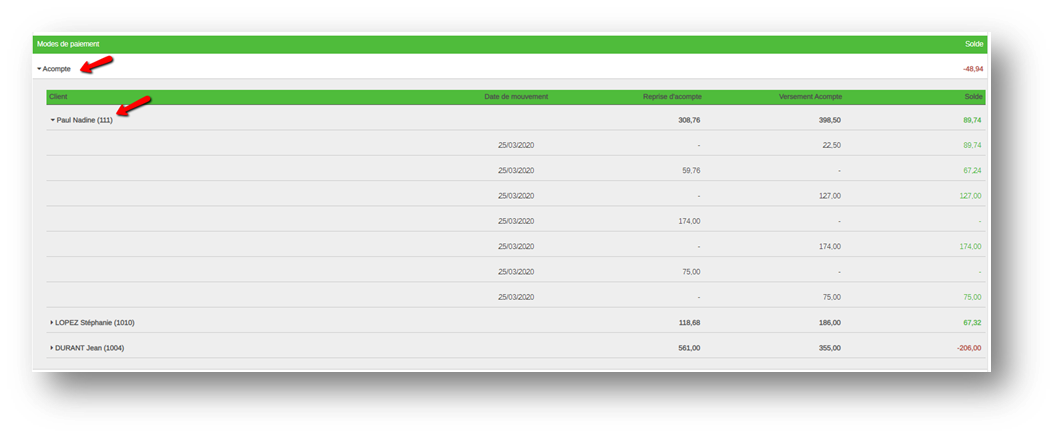
A noter que pour voir le détail par client, il faut cliquer sur le nom du client. On accède alors à tous les mouvements classés par date.
Suivi transactions par n° de document
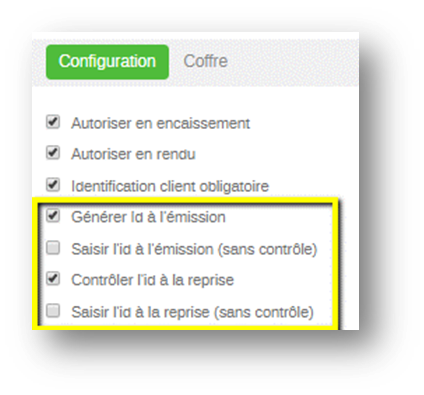
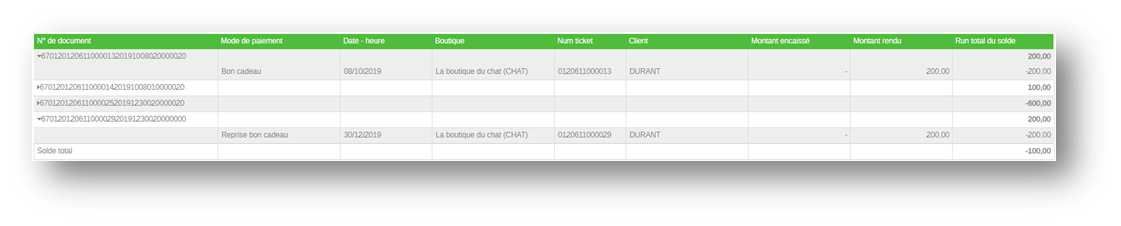
- Permet de voir le détail et le solde des modes de paiement comprenant un ID (généré automatiquement par Clictill ou saisi manuellement). Les ID sont généralement utilisés pour les Avoirs et des bons cadeaux.
La gestion des n° d’ID se fait dans les Paramètres > Modes de paiement
Exemple pour les bons cadeaux de M Durant :
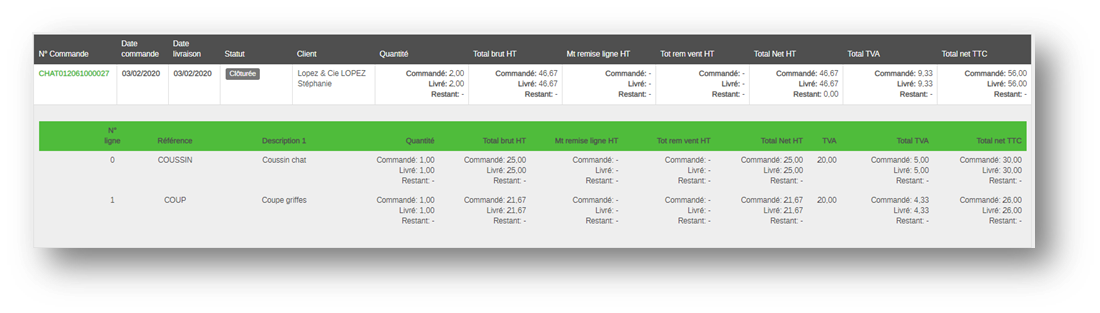
Journal des commandes détaillé
- Permet de voir le détail des commandes sur une période donnée (dates des commandes et périodes de livraison). On peut trier par statut (par ex : devis, commande, clôturée…).
Exemple pour une commande clôturée :
Etat des remises en banque
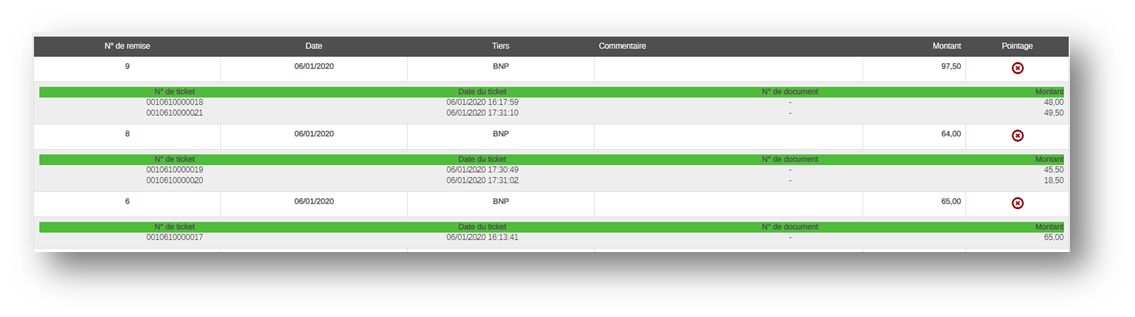
- Permet de voir les dates (sur une période donnée) et les montants de remise en banque, par mode de paiement.
Sont incluses les remises passant pat le coffre et les remises automatiques (comme généralement les CB). On peut choisir les pointées et/ou non pointées.
Exemple de remises en banque de chèques :
Etat du coffre par boutique
- Permet de connaitre les montants à remettre en banque par mode de règlement, à date.
Bien sûr, on trouve ici les modes de paiement dont la remise n’est pas automatique.
Exemple pour la boutique du chat :

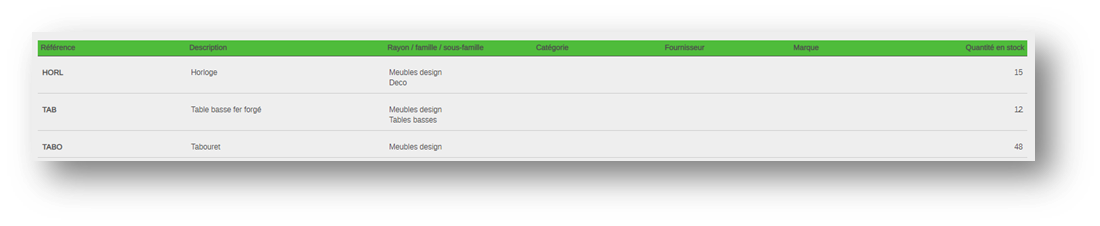
Etat de stock
- Reprend les quantités en stock pour une ou plusieurs boutiques, à une date choisie. Les filtres de recherche permettent de trier par exemple par rayon, famille, marque, catégorie… ou de visualiser tout le stock.
Exemple :
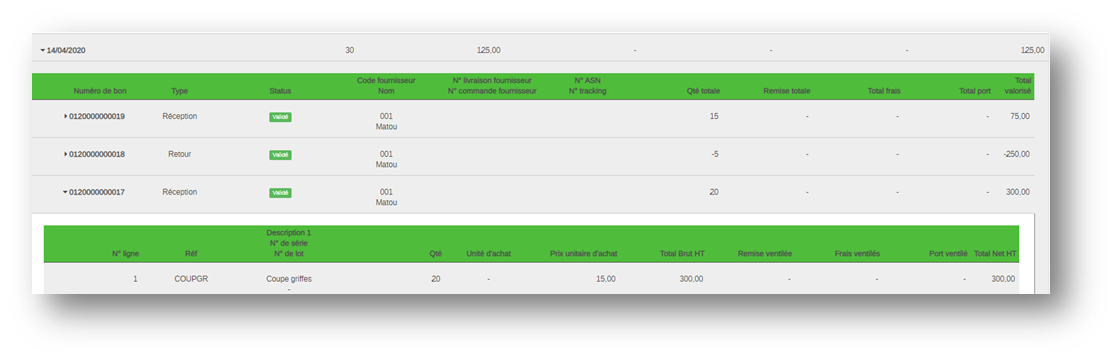
Journal des réceptions/retours
- Reprend, pour une ou plusieurs boutiques et sur une période donnée, les numéros de bon et le détail des réceptions / retours de stock
Exemple :
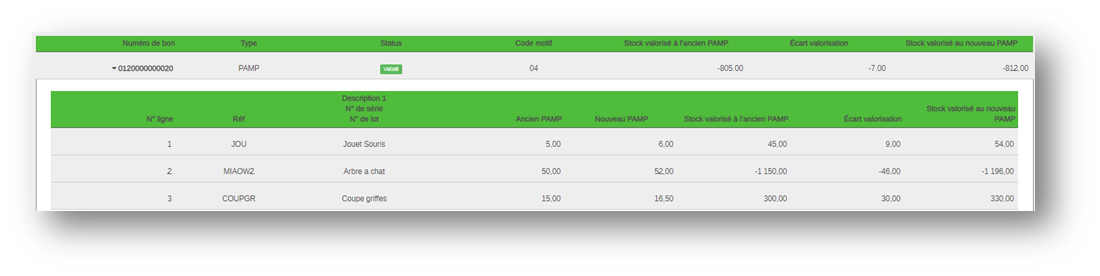
Journal des régularisations de PAMP
- Permet de voir les régularisations de Prix d’Achat Moyen Pondéré et leur détail, sur une période donnée
Exemple :
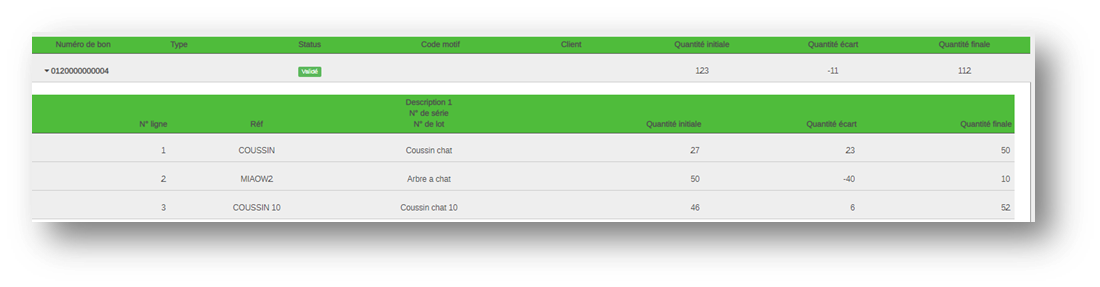
Journal des régularisations de stock
- Permet de voir les régularisations de stock et leur détail, sur une période donnée
Exemple :
Synthèses
Les synthèses donnent une vision macro des informations. Les données sont plus globales que dans les journaux vus plus haut.
Voici les différentes synthèses proposées :
Synthèse TVA
- Sur une période donnée, cette synthèse additionne les montants de TVA récoltés par type de TVA
Exemple :

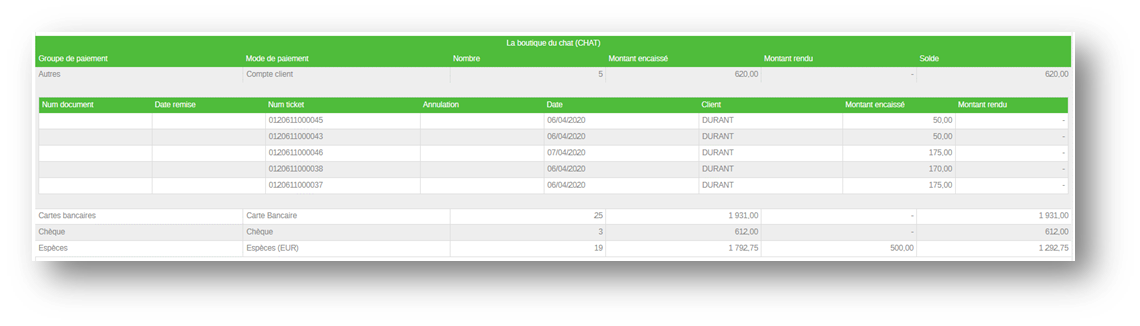
Synthèse mode de paiement
- Permet de voir le détail des modes de paiement sur une période donnée. Cette synthèse reprend le nombre de paiements, les montants encaissés, rendus et le solde par mode de paiement.
Le niveau d’information le plus fin, à l’écran, est le numéro de ticket. L’export Excel reprend les montants globaux
Exemple :
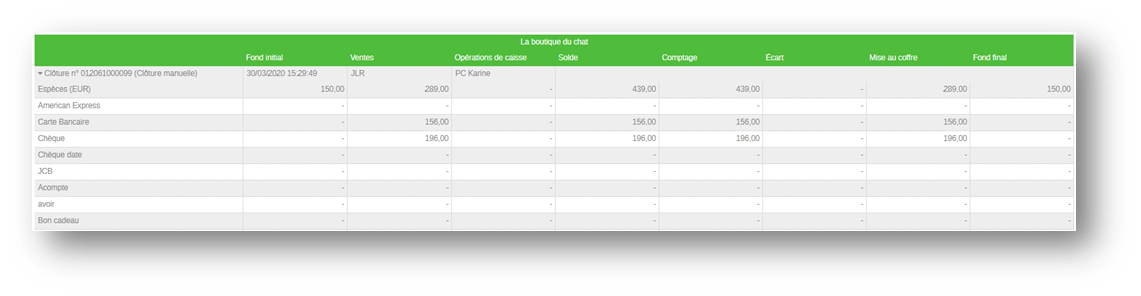
Synthèse des clôtures de caisse
- Reprend les clôtures de caisse (manuelles et forcées) avec le même détail que les Ouvertures / Clôtures (Menu Administration > Ouvertures / Clôtures)
Exemple :
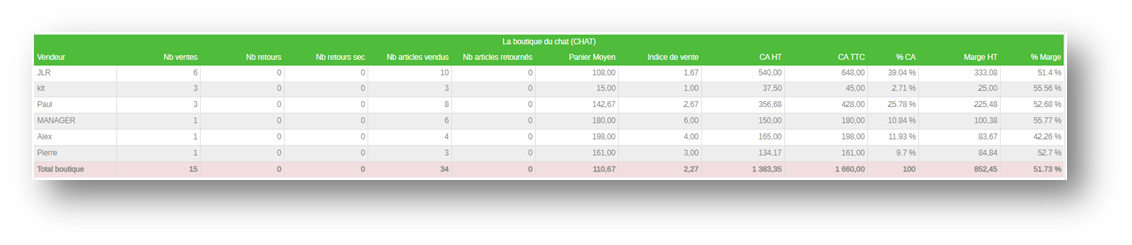
Synthèse des ventes
- Reprend les chiffres des ventes sur une période, par vendeur
Il n’y a pas le détail des articles vendus (pour cela, aller dans le ‘Journal des ventes détaillé’) mais le nombre de ventes et retours sur la période, le nombre d’articles vendus, le panier moyen, le CA et la marge (selon le type de valorisation choisi) ; tout cela par vendeur.
Ce rapport permet de connaitre la part des vendeurs sur le CA global de la période.
Exemple :
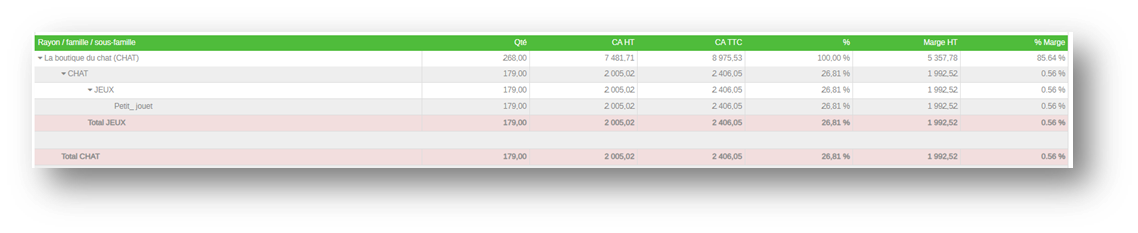
Synthèse Rayon / famille articles
- Reprend les ventes globales sur une période, en partant des Rayons, Familles et Sous-familles
Ce rapport permet de connaitre la part d’un Rayon sur le CA global de la période.
Exemple :
Synthèse Points fidélité
- Permet de connaitre le solde des points et les informations de validité de la carte, par client concerné

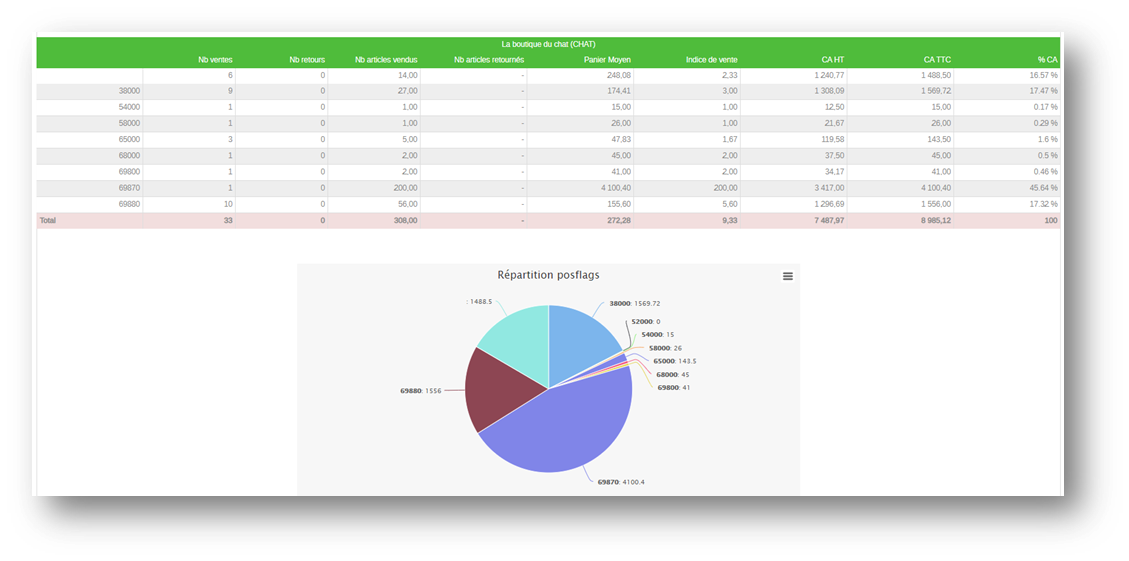
Synthèse POSFlags
- Permet d’analyser chaque POS Flag en reprenant le nombre de ventes concernées, le panier moyen, CA et pourcentage du CA
Exemple pour un Flag demandant le Code postal des clients :
Synthèse Catégories
- Reprend les ventes globales par catégorie, sur une période
Ce rapport permet de connaitre la part d’une catégorie sur le CA global de la période.
Exemple :

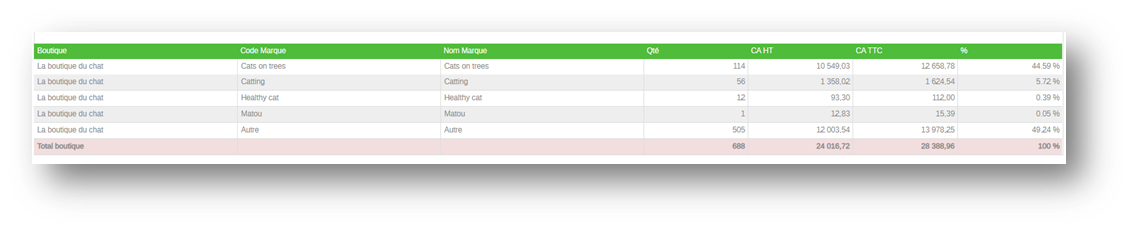
Synthèse Marques
- Reprend les ventes globales par marque, sur une période
Ce rapport permet de connaitre la part d’une marque sur le CA global de la période.
Exemple :
Synthèse Fournisseur
- Reprend les ventes globales par fournisseur, sur une période
Ce rapport permet de connaitre la part des articles d’un fournisseur sur le CA global de la période.
Exemple :

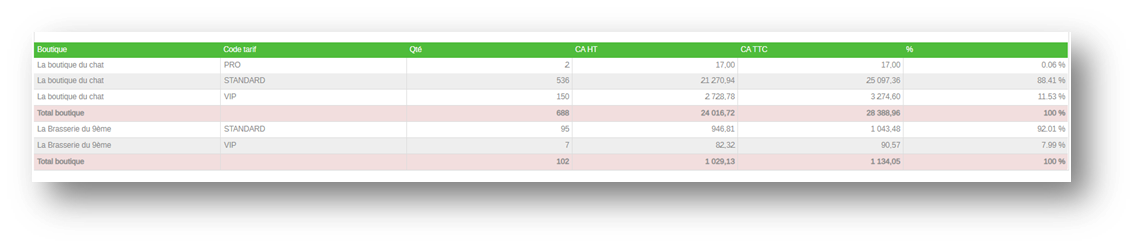
Synthèse Codes tarif
- Reprend les ventes globales par code tarif, sur une période
Ce rapport permet de connaitre la part des ventes par code tarif sur le CA global de la période.
Exemple pour 2 boutiques :
Synthèse Motifs de retour
- Permet de voir ne nombre de retours, le CA et le pourcentage par motif, sur une période
Exemple :

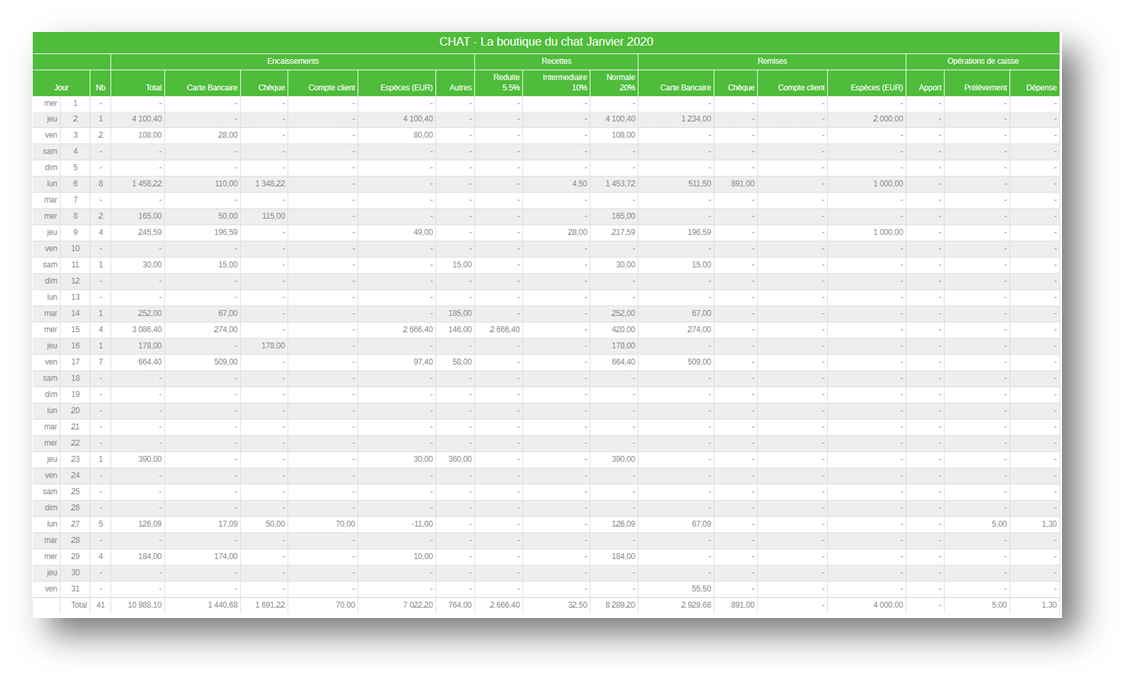
Brouillard de caisse
- Ce rapport est généralement utilisé par les services Comptabilité. Il est complet car il reprend, jour par jour, mois par mois, l’ensemble des encaissements et remises par mode de paiement, en incluant les informations de ventes (montant encaissé dans la journée, montant de TVA récoltée par code TVA) et les opérations de caisse
Exemple du mois de janvier pour la boutique du Chat :
Hits
Clictill permet de faire des hit-parades pour les articles et les clients. C’est-à-dire un classement des articles les plus vendus (Par exemple un « top 10 ») ou des clients les plus fidèles ou générant le plus de CA.
Hit-parade articles
Ce rapport peut aider à travailler le référencement d’une boutique.
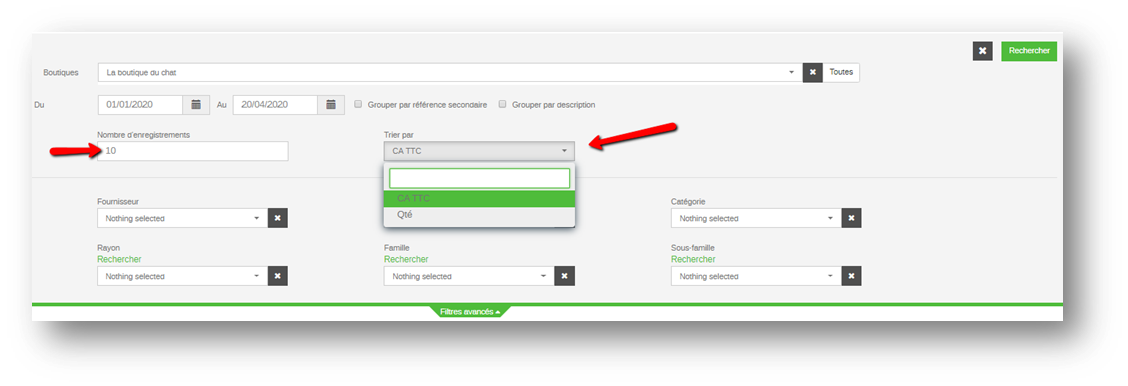
On peut choisir de trier X articles, par quantités vendues ou par CA TTC.
Les filtres permettent, comme pour les autres rapports de prendre en compte une partie des articles (par exemple par fournisseur, marque, rayon) ou tous. Dans ce cas, cliquer sur le bouton ‘Rechercher’ après avoir précisé le nombre d’enregistrement souhaité (Top 10 par défaut) :
Exemple des 10 articles les plus vendus du rayon « Chat » depuis le 1er janvier :
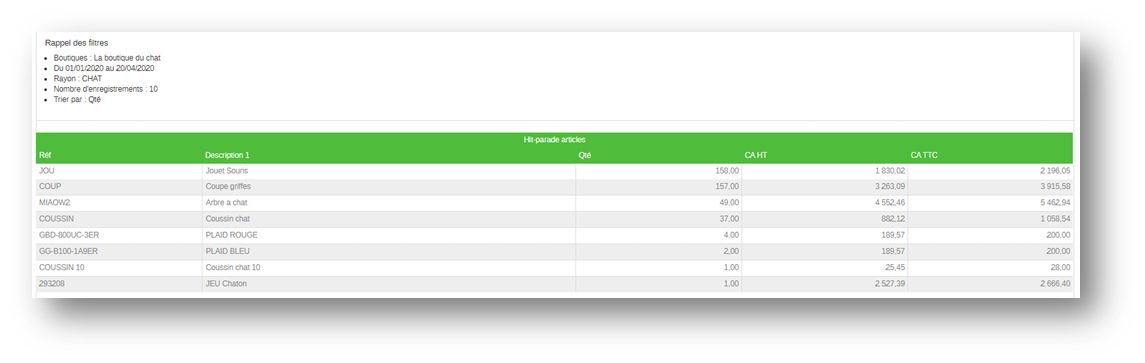
- Les quantités et le CA ressortent dans tous les cas. Si le tri est demandé par quantités, elles apparaissent en ordre décroissant. Il en est de même pour le classement par CA.
Hit-parade clients
Ce rapport peut aider par exemple à la mise en place d’un programme de fidélité, ou de créer un statut de client (VIP par exemple).
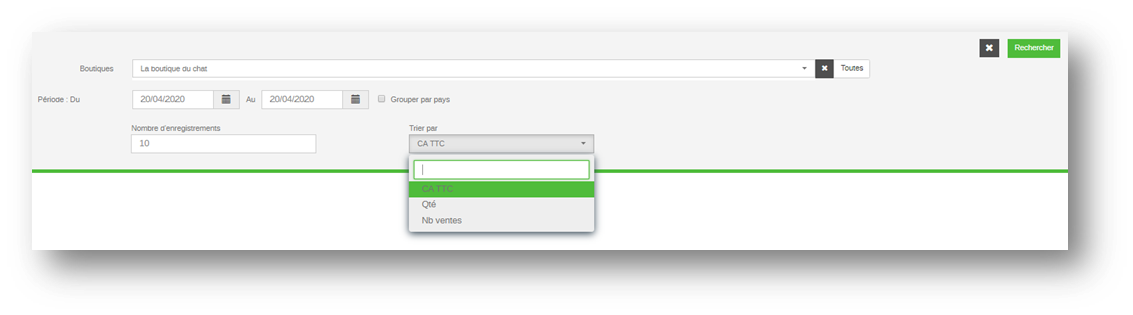
On peut trier X clients, par le nombre de ventes (tickets), les quantités d’articles achetés ou par le CA TTC :
Exemple des 10 clients ayant dépensé le plus depuis le 1er janvier :
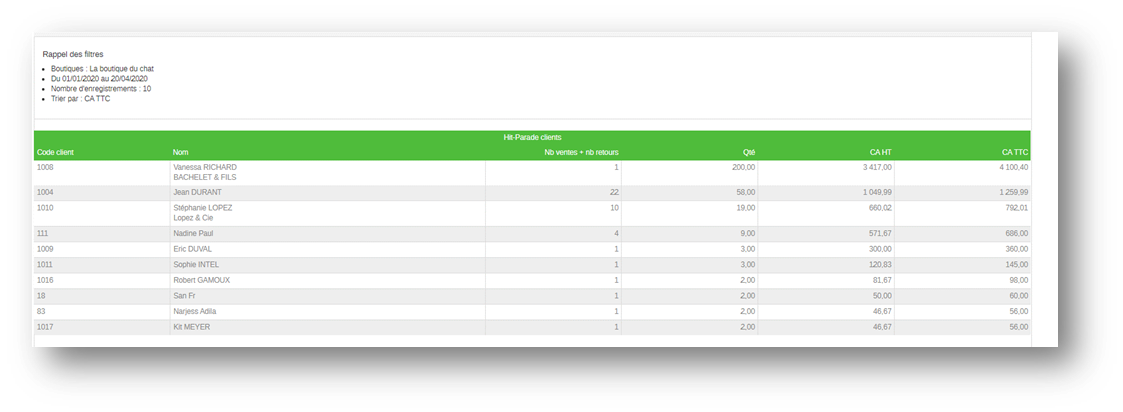
- Les quantités et le nombre de ventes ressortent également