Accéder au Changement de tarifs
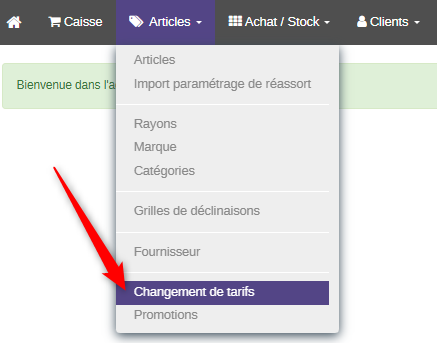
Dans l’Administration, aller dans le menu Articles > Changement de tarifs
Créer un document “Changement de tarifs”
Cliquer sur “+” :

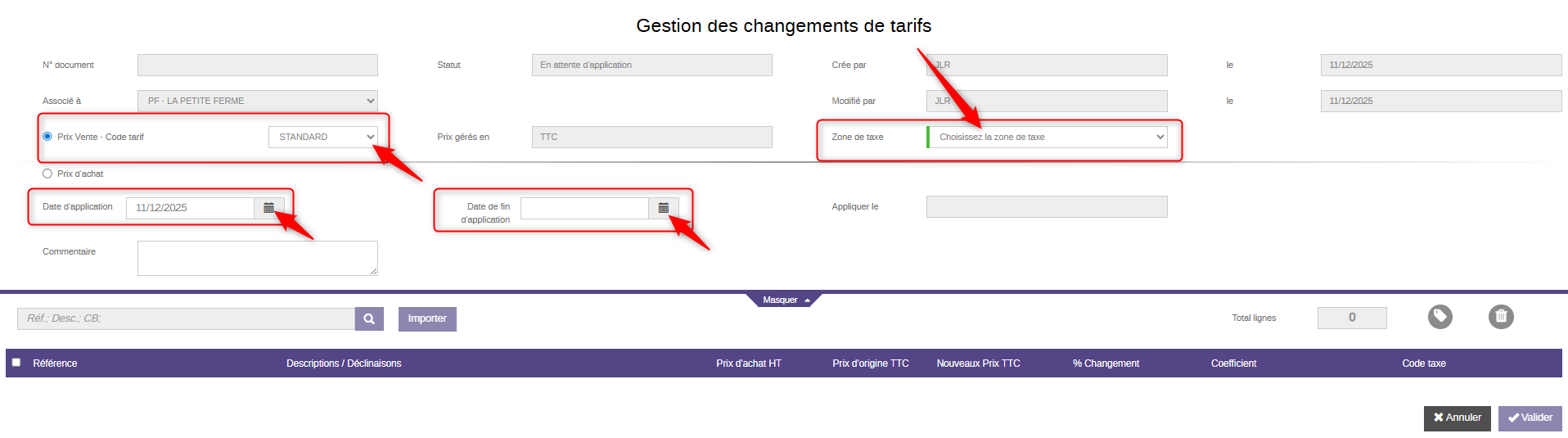
Sélectionner ou saisir les informations suivantes :
- Zone de taxe (s’il y en a plusieurs)
- Code tarif concerné (standard par défaut ou autre à sélectionner)
- La date d’application
- La date de fin d’application (non obligatoire)
Bon à savoir : Si une date de fin est spécifiée, clictill réappliquera à cette date les prix initialement stockés. Cette astuce peut permettre de gérer ainsi des prix soldés sur une période donnée
- Un commentaire est possible
Ajout d’articles
Ensuite rechercher ou scanner le ou les articles concernés par ce changement de tarif :
NB : on peut rechercher un article par son EAN, son code ou sa description
Saisir l’article dans ce champ (1) puis valider avec la loupe (2) :
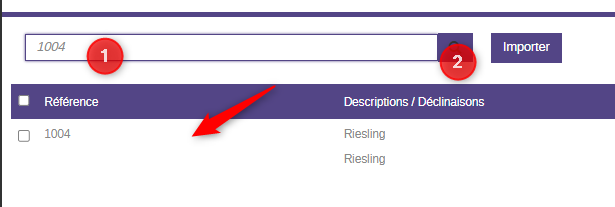
L’article apparait sur une ligne.
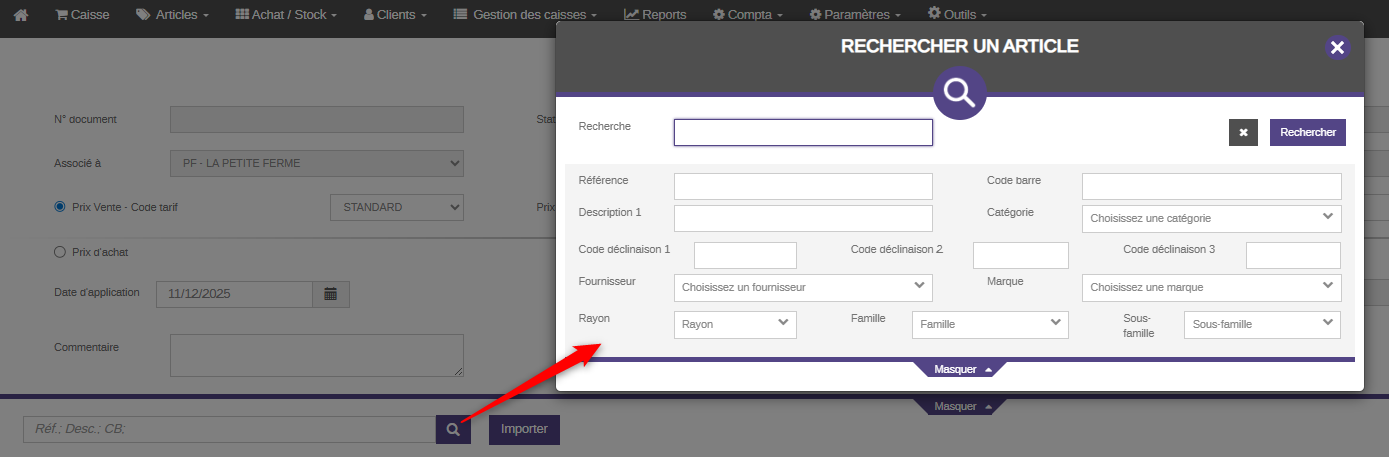
NB : si on souhaite effectuer une recherche par le rayon, famille, catégorie ou autre, cliquer directement sur la loupe pour faire apparaitre une fenêtre de recherche (comme en caisse) :
Ajout d’articles par import
On peut également importer une liste d’articles via le bouton Importer :

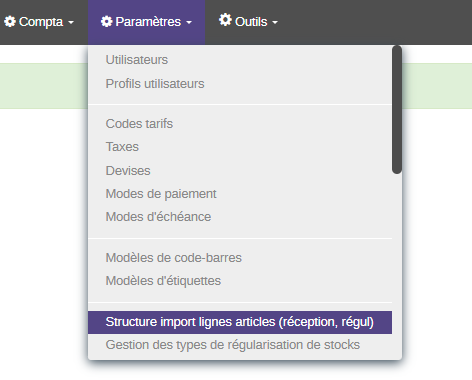
NB : il faut avoir au préalable créé une structure d’import via le menu Paramètres > Structure import lignes articles (réception, régul)
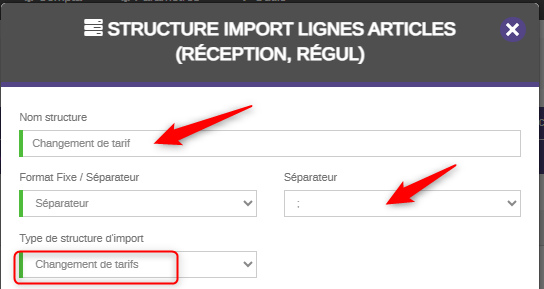
Lors de la création de la structure, préciser le type de structure : sélectionner “Changement de tarif”
Saisir également un nom pour la structure et un séparateur :
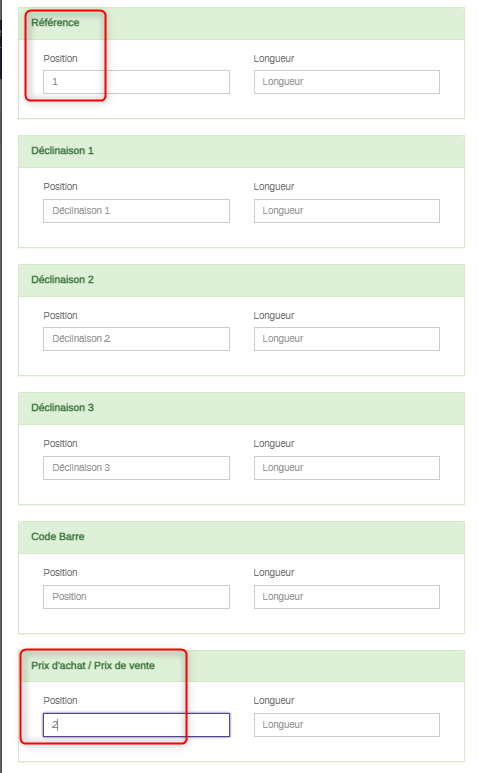
Saisir la colonne 1 : La référence ou le code barre
Saisir la colonne 2 : Le prix de vente
⇒ Noter 1 et 2 dans les bons champs. Par exemple :
Valider.
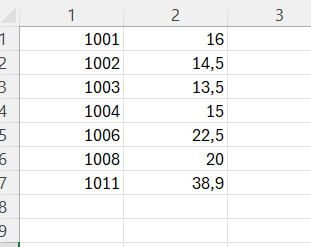
Exemple de fichier créé pour correspondre à cette structure (1 : référence / 2 : tarif modifié à intégrer) :
NB : enregistrer le fichier au format .csv
Intégration dans Clictill :
Cliquer sur le bouton Importer :

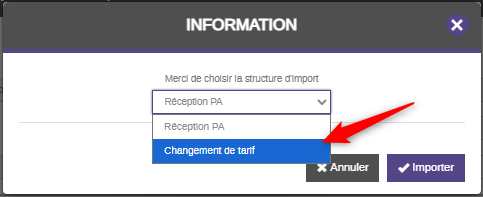
Sélectionner la structure et cliquer sur Importer :
Choisir le fichier dans l’explorateur de fichier (qui s’ouvre automatiquement) :
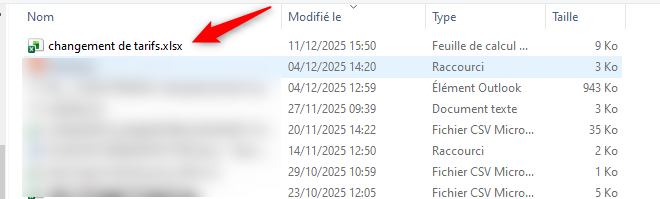
Cliquer sur Ouvrir
Puis les articles et leur nouveau tarif s’affichent :
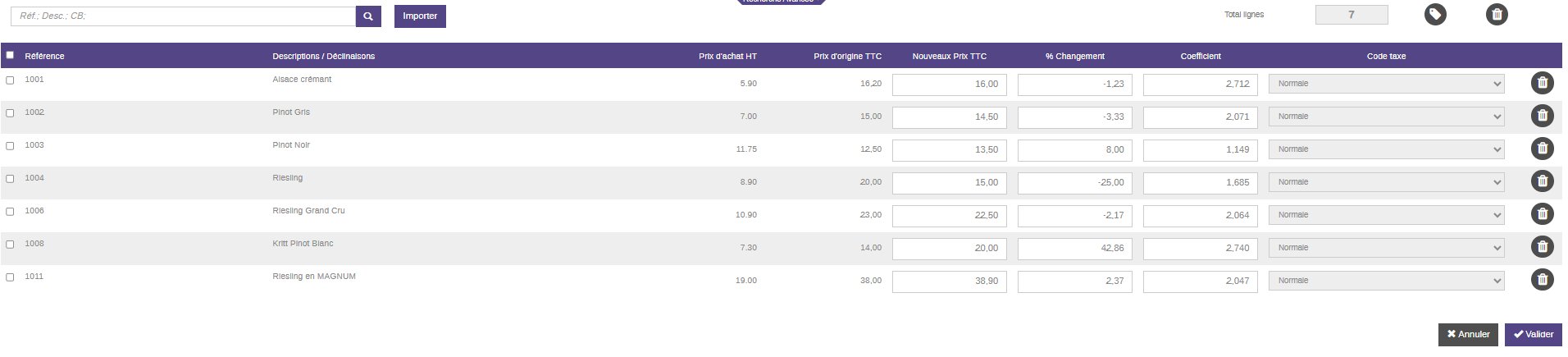
On peut supprimer des signes en cliquant sur la corbeille de la ligne ou en cochant les lignes et en cliquant sur la corbeille en haut à droite.
On peut modifier les prix si besoin.
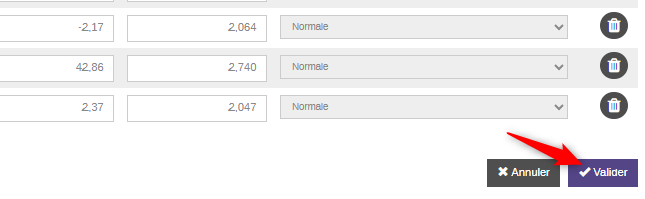
Ensuite, cliquer en bas sur Valider :
Application
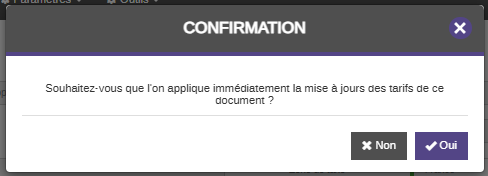
Si le changement de tarif est prévu le jour même, Clictill demande si l’on souhaite appliquer immédiatement la mise à jour des tarifs (dans ce cas, cliquer sur Oui) :
C’est terminé.
Une ligne correspondant au document créé apparait alors :

Consulter les documents de changement de tarifs
Lorsqu’on retourne sur la liste des changements de tarifs, automatiquement on retrouve les documents dont les changements de tarifs ne sont pas encore appliqués (en fonction de la date de démarrage paramétrée au préalable)
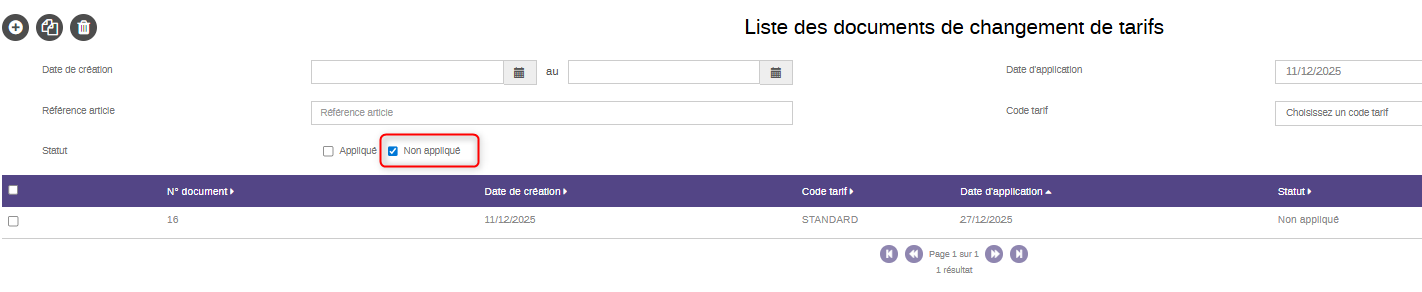
Pour consulter les tarifs appliqués, cliquer sur la coche “Appliqué” :

Cliquer sur une ligne pour voir la liste des articles concernés :

⇒ On peut chercher un document de changement de tarif via différents filtres :

- Date de création
- Date d’application
- Référence article concernée
- Code tarif concerné
- Statut Appliqué / non appliqué
Un changement de tarif validé mais pas encore appliqué est modifiable :
- on peut changer le tarif
- Supprimer une ligne
- Ajouter une ligne

⇒ Penser à Valider en bas à droite